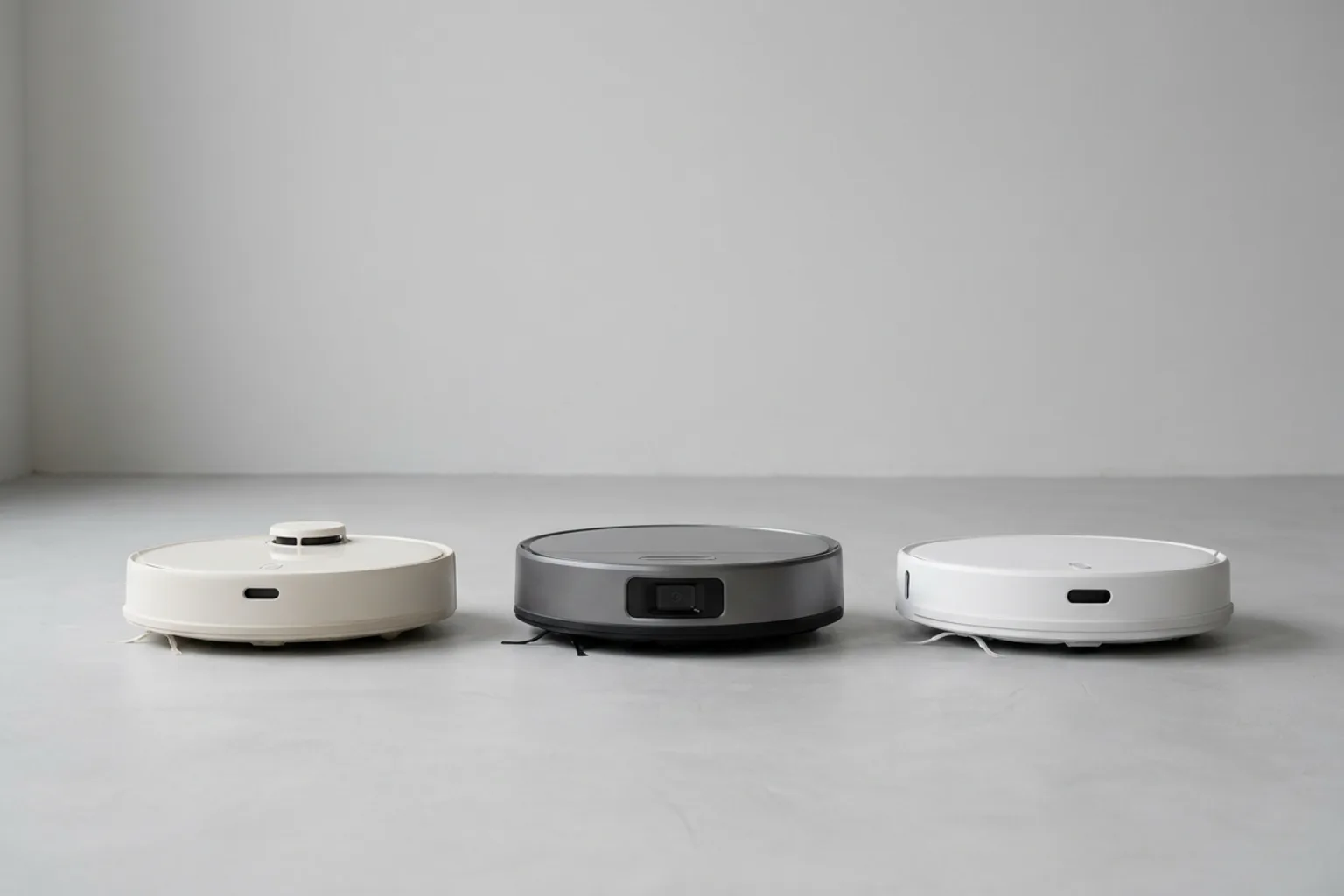
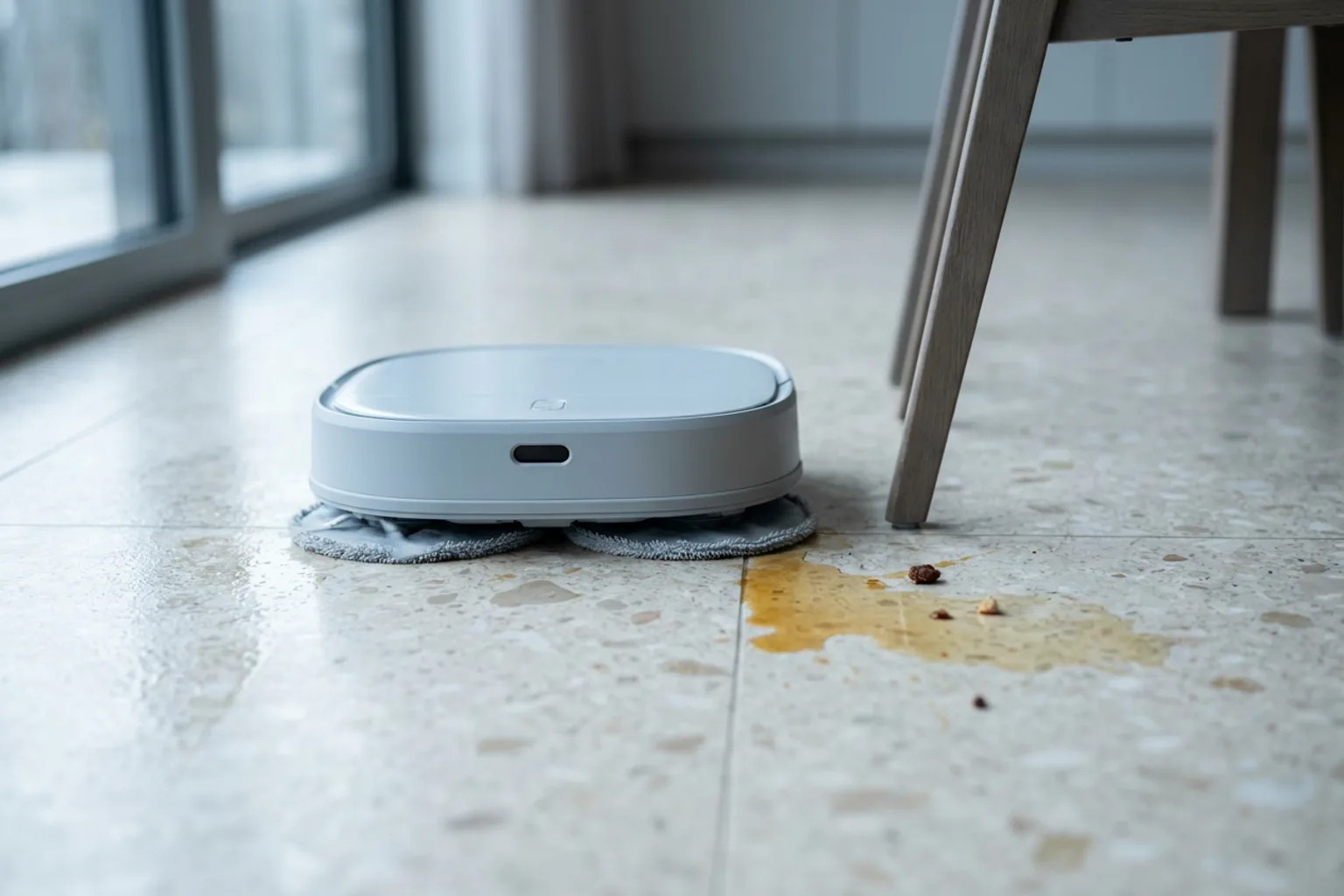
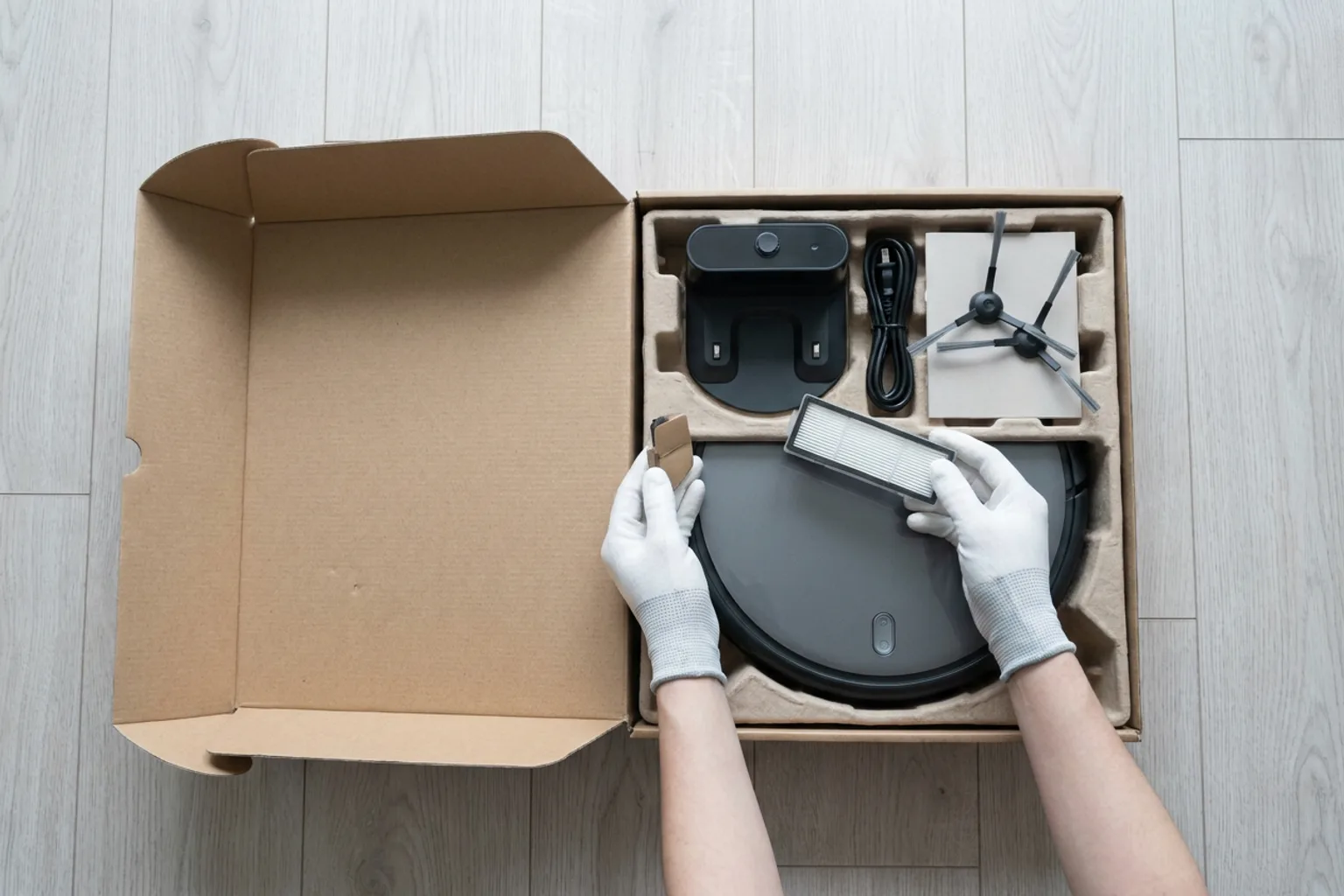
Откройте карточку робота в приложении и запустите первую уборку или построение карты. Не трогайте робота, пока он сам не вернётся на станцию. Затем разделите карту на комнаты, нарисуйте запретные зоны и задайте расписание и режимы для разных полов. Сами настройки обычно занимают 15–30 минут, к ним добавляется время первого прохода.
Инструкция подходит для роботов с приложением и картой: Xiaomi, Roborock, Dreame и других. Если робот ещё не добавлен в приложение, сначала подключите робот-пылесос к телефону, а для Xiaomi воспользуйтесь инструкцией как подключить робот-пылесос Xiaomi.
Что понадобится и сколько времени займёт
- Смартфон с приложением производителя, в котором робот отображается в сети.
- Аккаунт, к которому привязан робот (Xiaomi, Roborock, Dreame и т. п.). Карта и расписание хранятся вместе с ним.
- Заряженный робот на станции. Станция должна стоять на постоянном месте: после построения карты её лучше не переносить.
- Подготовленная квартира: межкомнатные двери открыты, провода и носки убраны, коврики с бахромой подняты.
- Робот с мойкой: на первый проход снимите салфетку или отключите мойку, если модель это позволяет. Так ковры не намокнут, а карта построится быстрее.
- Время: 15–30 минут на настройки плюс первый проход. Он может занять от нескольких минут до уборки всей квартиры, в зависимости от модели и режима.
Как узнать точную модель. Посмотрите наклейку на дне робота или под верхней крышкой, раздел со сведениями об устройстве в приложении или коробку. От модели зависит, будут ли у вас комнаты, зоны, подъём мопов и несколько карт.
Важно. Сами настройки ничего не стирают. Но если удалить карту в приложении, пропадут комнаты, зоны и привязанное к комнатам расписание. Сброс до заводских настроек удаляет всё сразу. Если разметка не получилась, сначала отредактируйте карту, а не создавайте её заново.
Как настроить робот-пылесос: пошаговая инструкция
Названия пунктов могут отличаться в зависимости от приложения и его версии. Ищите по смыслу: «карта», «комнаты», «зоны», «расписание».
Через приложение (роботы с картой)
- Откройте карточку робота и проверьте обновления, пока робот стоит на станции. На экране будет версия прошивки и предложение обновиться или отметка, что версия последняя. Если обновление есть, установите его до построения карты.
- Проверьте, что карта сохраняется. У многих моделей это происходит автоматически, у части есть переключатель в настройках карты. Без сохранённой карты не будет ни комнат, ни зон.
- Запустите первый проход: полную уборку или быстрое построение карты, если такой режим есть. На экране в реальном времени появятся контуры комнат. Если робот объехал одну комнату и вернулся, проверьте двери и высоту порогов.
- Дождитесь, пока робот сам вернётся на станцию. Не поднимайте и не переносите его во время прохода. После этого карта появится в списке карт, или приложение предложит её сохранить.
- Отредактируйте комнаты. Объедините лишние фрагменты, разделите слишком большие помещения и дайте комнатам короткие имена. В результате каждая комната будет своего цвета и с названием.
- Нарисуйте запретные зоны и виртуальные стены, оставляя небольшой запас от препятствия. У роботов с мойкой часто есть отдельный тип зоны, где запрещена только влажная уборка. Он подходит для ковров.
- Задайте режимы по комнатам: мощность всасывания, подачу воды, число проходов и порядок уборки. Если приложение позволяет только общий режим, выберите средний.
- Создайте расписание: дни, время, комнаты и режим. Запись должна появиться в списке с включённым переключателем.
- Настройте «Не беспокоить», громкость голоса и напоминания о расходниках. Какие значения выбрать, разобрано ниже в разделе «Что настроить сразу после покупки».
Без приложения: кнопки и пульт
У роботов без Wi-Fi или без карты настраивается немного: режим и мощность задаются кнопками или с пульта, расписание — с пульта, если в нём есть таймер. Сначала выставьте на пульте текущее время, иначе уборка начнётся не тогда, когда нужно. Как это сделать на вашей модели, смотрите в инструкции. Комнат и программных запретных зон без карты не будет.
Как проверить, что получилось
Запустите из приложения уборку одной комнаты, в которой есть запретная зона. Робот должен поехать именно туда, объехать зону и вернуться на станцию. След уборки на карте не должен заходить за нарисованные границы.
Xiaomi Home, Roborock, Dreame и другие приложения
Xiaomi: настройка в Xiaomi Home (бывшее Mi Home)
Настройки робота Xiaomi находятся в отдельном модуле внутри карточки устройства. Он загружается при первом открытии и после обновлений, поэтому дождитесь окончания загрузки и не закрывайте приложение. Если модуль не открывается, меню частично на английском или китайском или каких-то пунктов нет, причина обычно в регионе сервера или китайской версии робота. Разбор есть на странице как подключить робот-пылесос Xiaomi. Не меняйте регион ради перевода меню: после смены пропадут устройства, привязанные к прежнему серверу.
В Xiaomi Home можно добавить и роботы других марок. Например, Deerma X70 по данным каталога работает с экосистемой Mi Home. Учтите, что набор настроек в модуле Xiaomi может быть беднее, чем в собственном приложении бренда.
Roborock и Dreame: собственные приложения
У Roborock своё приложение, у Dreame — Dreamehome. Часто именно в них больше всего настроек карты: отдельные режимы для каждой комнаты, отметка ковров, у некоторых моделей 3D-карта. Если переносите робота из Xiaomi Home в приложение бренда или обратно, будьте готовы настроить карту и расписание заново. Держите робота в одном приложении: так расписания из двух мест не будут конфликтовать.
Tuya / Smart Life и приложения бюджетных брендов
Многие недорогие роботы управляются через Tuya/Smart Life или фирменные приложения вроде SmartHome у Midea или Tuvio. Редактор карты в них часто проще: разделить комнату иногда нельзя, а зоны рисуются только прямоугольниками. После второй уборки проверьте, что карта осталась прежней. Если робот строит её каждый раз заново, расписание по комнатам работать не будет.
Не получилось: частые ошибки и что делать
Почти все сбои настройки связаны с тем, как робот привязан к карте, или с расписанием. Найдите свой симптом:
| Симптом | Вероятная причина | Что сделать | Если не помогло |
|---|---|---|---|
| Карта сбивается или в списке появилась вторая | Робота подняли во время уборки, сдвинули станцию или запустили уборку не с базы | Верните станцию на прежнее место и запускайте уборку с неё. Удалите лишнюю карту. | Перестройте карту заново, затем обратитесь в поддержку производителя |
| Робот заезжает в запретную зону | Зона нарисована впритык, или робот неверно определяет своё положение | Нарисуйте зону с запасом. Сверьте значок робота на карте с его реальным местом. | Перестройте карту. Если ошибка повторяется, обратитесь в поддержку производителя |
| Не стартует по расписанию | Робот был не на станции или разряжен, в приложении неверный часовой пояс, время попало в «Не беспокоить», робот был не в сети | Проверьте часовой пояс и что запись расписания включена. Оставляйте робота на станции. | Если робот часто не в сети, подключите робот-пылесос к телефону заново |
| Мойка заезжает на ковёр | Ковёр не отмечен на карте, распознавание ковров выключено | Отметьте ковёр, включите обход или подъём мопов либо зону запрета влажной уборки | Убирайте эту комнату без салфетки, затем обратитесь в поддержку |
| Комнаты разделились неправильно или изменились после обновления | Ошиблась авторазметка, карта пересчитана | Вручную разделите или объедините комнаты, заново назначьте режимы и расписание | Перестройте карту |
| В приложении нет комнат или зон | Карта не сохранена, или у модели нет навигации с картой | Проверьте сохранение карты и сверьте модель с инструкцией | См. раздел «Если ваш робот этого не умеет» ниже |
Чаще всего не срабатывает расписание. Приложение хранит время по часовому поясу аккаунта, и если он не совпадает с вашим, уборка начинается на несколько часов раньше или позже. Вторая типичная причина: робот был не в сети или не на станции и просто не получил команду.
Самая неочевидная проблема — вторая карта. Если поставить робота посреди другой комнаты и нажать кнопку, он может не узнать место и начать новую карту. Сбивать навигацию могут и зеркала до пола, а также сильно отражающие поверхности. Поэтому запускайте уборку со станции, а в проблемных местах ставьте запретную зону или виртуальную стену.
Если ничего не помогло, двигайтесь по шагам: перезагрузить робот-пылесос → сбросить настройки робота (удалит карту) → проверить обновление прошивки в приложении → поддержка производителя или сервис.
Что настроить сразу после покупки
Порядок важен: сначала карта, потом всё, что к ней привязано.
- Первый проход и сохранение карты.
- Комнаты с короткими именами.
- Запретные зоны: провода, миски, узкие места, где робот застревает.
- Ковры: отметка на карте и поведение мопов.
- Мощность и вода по типам пола.
- Расписание.
- «Не беспокоить», громкость голоса и напоминания о расходниках. После замены фильтра или щётки сбрасывайте счётчик, иначе напоминания собьются. Сами расходники ищите по номеру модели.
Готовые сочетания настроек
Дом с питомцами. Запретная зона вокруг мисок и лотка, вокруг поилки — запрет влажной уборки. Ежедневная уборка, мощность выше средней, усиление на коврах, если оно есть. Распознавание препятствий не выключайте.
Ковры. Отметьте каждый ковёр на карте и включите автоусиление всасывания. Для роботов с мойкой выберите подъём мопов, а если подъёма нет — запрет влажной уборки на ковре. Ковры с длинной бахромой целиком поместите в запретную зону.
Ночная уборка. Включите тихий режим мощности, уберите из расписания спальни и выключите голос. Проверьте, не блокирует ли «Не беспокоить» запуск по расписанию на вашей модели. Если станция выгружает мусор, узнайте, можно ли отложить выгрузку: она обычно громче самой уборки.
Ежедневные сценарии и способы запуска описаны в инструкции как пользоваться роботом-пылесосом.
Если ваш робот этого не умеет
Отличите неисправность от ограничений модели:
- Нужен сервис: раньше робот строил карту, а теперь выдаёт ошибку датчика навигации, у лидарного робота не вращается башня, робот постоянно теряет станцию. Это похоже на аппаратную неисправность.
- Функции нет в модели: робот с гироскопом без карты или с упрощённой картой не умеет делить квартиру на комнаты и рисовать запретные зоны.
- Функции нет в модели: робот без Wi-Fi настраивается только кнопками и пультом.
- Ограничение версии: у роботов, выпущенных для Китая, часть меню может быть недоступна в вашем регионе.
- Обходной путь: если программных зон нет, иногда помогают физические ограничители. Есть ли они для вашей модели, проверьте в инструкции.
Если решите заменить робота ради настройки зон и уборки по комнатам, ниже собраны модели, у которых в характеристиках указаны построение карты и навигация с лидаром или лазерным дальномером.
- Робот-пылесос с лазерной навигацией: навигация — лидар, карта — «есть, с разделением на комнаты», в функциях есть запретные зоны, виртуальные стены и расписание в приложении. Убирает только сухим способом, приложение зависит от конкретной модели.
- Roborock Q8 Plus Gen 2: лазерная навигация PreciSense, построение карты помещения, управление со смартфона. Запретные зоны в данных не указаны, поэтому проверьте их на странице товара.
- Haier HSR Pro R4: лидар с датчиком TOF, построение карты, виртуальная стена, управление со смартфона и голосом через Алису. Время зарядки по данным — 420 минут.
- Trouver V50 Ultra Complete: LiDAR, построение карты, виртуальные стены и графики уборки по комнатам. Название приложения в данных не указано, уточните его на странице товара.