Установите приложение производителя по QR-коду из инструкции, войдите в аккаунт и нажмите «Добавить устройство». Затем переведите робота в режим подключения: обычно для этого удерживают кнопку, пока не замигает индикатор Wi-Fi. Выберите домашнюю сеть 2,4 ГГц и введите пароль. Чаще всего это занимает 5–15 минут, а главная причина неудач — сеть 5 ГГц.
Инструкция подходит для любого робота с Wi-Fi. Если у вас Xiaomi, Roborock или Dreame и вы подключаетесь через Xiaomi Home, сначала прочитайте, как подключить робот-пылесос Xiaomi: там есть нюансы с регионом сервера.
Что понадобится и сколько времени займёт
- Смартфон на Android или iOS с включёнными Wi-Fi, Bluetooth и геолокацией. Без разрешения на местоположение многие приложения не находят устройства.
- Аккаунт в приложении производителя или в Tuya/Smart Life. Его можно зарегистрировать заранее по почте или номеру телефона.
- Имя и пароль домашней сети 2,4 ГГц. Проверьте пароль заранее: ошибка в одном символе обрывает подключение в самом конце.
- Робот заряжен и стоит на базе в комнате с уверенным сигналом роутера.
- Свободные 15 минут. Во время подключения приложение нельзя сворачивать, а телефон нельзя уносить от робота.
Как узнать точную модель: посмотрите наклейку на дне робота или под верхней крышкой, коробку или гарантийный талон. От модели зависят нужное приложение, кнопка для режима подключения и даже наличие Wi-Fi.
Сложность низкая. Данные и карта при подключении не удаляются. Исключение — робот, купленный с рук: если он привязан к чужому аккаунту, подробности ниже, в таблице.
Как подключить робот-пылесос к телефону: пошаговая инструкция
Основной способ: приложение производителя
- Поставьте робота на базу и включите его. Должен загореться индикатор питания, у многих моделей звучит голосовое приветствие. Если робот не реагирует, сначала решите проблему с питанием, а потом возвращайтесь к подключению.
- Подключите телефон к домашней сети 2,4 ГГц. Включите Bluetooth и геолокацию, отключите VPN.
- Установите приложение и войдите в аккаунт. Если приложение спрашивает регион, выберите тот, где вы живёте.
- Нажмите «+» или «Добавить устройство». Откроется поиск или список категорий. Названия пунктов могут отличаться в зависимости от версии приложения.
- Переведите робота в режим подключения. Как правило, нужно удерживать кнопку Wi-Fi или сочетание кнопок, пока индикатор Wi-Fi не начнёт мигать или робот не сообщит голосом, что ждёт подключения. Какую кнопку нажимать, сказано в инструкции к модели. Если индикатор не мигает, повторите удержание дольше.
- Выберите робота среди найденных устройств. Если поиск пуст, найдите свою модель в списке вручную.
- Укажите сеть 2,4 ГГц и пароль. Некоторые приложения попросят подключиться к временной сети робота в настройках Wi-Fi телефона. Подключитесь, не обращайте внимания на сообщение «нет доступа к интернету» и вернитесь в приложение.
- Дождитесь окончания. Шкала прогресса дойдёт до конца, индикатор Wi-Fi будет гореть ровно, а робот появится в списке устройств. Дайте ему понятное имя и укажите комнату.
- Установите обновление прошивки, если приложение его предложит. Робот при этом должен стоять на базе. Дальше можно настроить робот-пылесос: карту, зоны и расписание.
Если робот не появился в поиске
Добавьте его вручную. В приложении выберите категорию «Робот-пылесос» и свою модель, отсканируйте QR-код с наклейки под крышкой, если он там есть, а затем повторите шаги 5–8. Ручное добавление часто срабатывает, когда автоматический поиск по Bluetooth молчит.
Как проверить, что получилось
Отключите на телефоне Wi-Fi, оставьте мобильный интернет и отправьте робота на уборку или на базу из приложения. Если команда выполнилась, робот подключён к облаку, а не только к телефону поблизости.
Приложение производителя, Tuya/Smart Life и Xiaomi
Приложение производителя по QR-коду
У крупных брендов свои приложения. Скачивайте их только по QR-коду из инструкции или с коробки либо из официального магазина приложений: там встречаются похожие по названию сторонние программы, которые робота не увидят. Если в магазине нет приложения с нужным названием, проверьте ссылку на сайте производителя.
Tuya и Smart Life
Многие бюджетные роботы работают через эту платформу, даже если на корпусе стоит другой бренд. У таких устройств обычно два режима подключения. В быстром индикатор мигает часто. Во втором робот создаёт собственную точку доступа, и индикатор мигает медленно. Если быстрый режим не сработал, повторное удержание кнопки обычно переключает робота во второй режим. В приложении выберите тот же режим, что показывает индикатор.
Xiaomi и совместимые бренды
Для роботов, которые добавляются в Xiaomi Home (бывшее Mi Home), важен регион сервера в аккаунте. Китайская версия может не появиться в поиске при выборе другого региона. Как с этим разобраться, подробно описано на странице про подключение робота-пылесоса Xiaomi. Шаги из этой инструкции и раздел о роутере ниже подходят и для Xiaomi.
Не получилось: частые ошибки и что делать
Почти все сбои подключения связаны с сетью, телефоном или аккаунтом, а не с поломкой робота. Найдите в таблице свой симптом.
| Симптом | Вероятная причина | Что сделать | Если не помогло |
|---|---|---|---|
| Робот не находит сеть | Роутер раздаёт только 5 ГГц или 2,4 и 5 ГГц под одним именем | Разделите сети или временно выключите 5 ГГц (см. раздел о роутере) | Подключите робота к точке доступа 2,4 ГГц на втором телефоне, чтобы проверить его модуль |
| Подключение обрывается в конце, на последних процентах | Неверный пароль, телефон ушёл из временной сети робота на домашний Wi-Fi или мобильный интернет | Перепроверьте пароль, отключите мобильные данные и автоматическое переключение сетей на время подключения | Сбросьте Wi-Fi на роботе и начните заново |
| Приложение не видит робота | Робот не в режиме подключения, нет разрешения на Bluetooth или геолокацию | Дождитесь мигания индикатора, выдайте приложению разрешения, добавьте модель вручную | Переустановите приложение, попробуйте другой телефон |
| Пишет, что устройство уже привязано | Робот с рук остался в аккаунте прежнего владельца | Попросите продавца удалить робота из своего аккаунта | Поддержка производителя с чеком или документами о покупке |
| После смены роутера робот «не в сети» | Робот помнит старое имя сети и пароль | Переведите робота в режим подключения и укажите новую сеть | Удалите устройство из приложения и добавьте заново |
| Ничего не помогает | Сбой программы робота | Выключите робота на минуту и включите снова | Сброс Wi-Fi, затем поддержка |
Чаще всего подключение обрывается на последних процентах. Причина неочевидная: в режиме точки доступа телефон подключается к сети робота, видит, что в ней нет интернета, и сам переключается на домашний Wi-Fi или мобильные данные. Приложение теряет связь с роботом, хотя пароль был верным. Отключите мобильные данные и функцию автоматического выбора лучшей сети, а в ответ на вопрос «Остаться в сети без интернета?» нажмите «Да».
Вторая ловушка касается роботов, купленных с рук. Привязку к чужому аккаунту часто не снимает даже сброс на самом роботе: она хранится в облаке производителя. Поэтому до покупки попросите продавца отвязать робота.
Если сбой повторяется, двигайтесь по шагам: выключите и включите робота → сбросьте настройки Wi-Fi робота (карта при этом обычно сохраняется, но проверьте по инструкции) → обновите прошивку через приложение → обратитесь в поддержку производителя или в сервисный центр.
Если мешает роутер: 2,4 и 5 ГГц, пароль, VPN
Большинство роботов-пылесосов работают только в диапазоне 2,4 ГГц. Если роутер раздаёт 2,4 и 5 ГГц под одним именем, телефон подключается к 5 ГГц, и робот не может настроиться по его подсказке. Есть три решения:
- в настройках роутера дайте сетям разные имена, например «Home» и «Home-5G», и подключите робота к первой;
- временно выключите 5 ГГц, подключите робота и включите 5 ГГц обратно: робот останется в сети 2,4 ГГц;
- используйте гостевую сеть 2,4 ГГц, если в ней отключена изоляция клиентов. При включённой изоляции приложение может не видеть робота в локальной сети.
Что ещё проверить в роутере и телефоне:
- Пароль и имя сети. Кириллица, пробелы и редкие спецсимволы иногда мешают подключению. Скрытое имя сети тоже часто мешает.
- Шифрование. Если стоит режим «только WPA3», переключите его на смешанный WPA2/WPA3.
- Фильтрация по MAC-адресам и лимит подключённых устройств. Новый робот может просто не пустить в сеть.
- VPN на телефоне или роутере. Отключите его на время подключения. VPN мешает локальному поиску устройства, а приложение может решить, что вы находитесь в другой стране, и подключиться не к тому серверу.
Если робот стоит далеко от роутера, проведите подключение рядом с ним, а потом верните робота на место. При слабом сигнале у базы понадобится усилитель или mesh-система с диапазоном 2,4 ГГц.
Как подключить второй телефон или передать доступ
Не добавляйте робота заново со второго телефона: это сбросит привязку у первого. Есть два способа. Первый — войти на втором телефоне в тот же аккаунт. Второй — воспользоваться в приложении функцией общего доступа или добавления члена семьи и пригласить второго пользователя по его аккаунту. Если вы продаёте робота, удалите его из своего аккаунта до передачи: иначе новый владелец его не подключит.
Если ваш робот не подключается к телефону вообще
Робот не исправить настройками, если:
- в инструкции и на наклейке нет упоминаний Wi-Fi, а управление только с кнопок и пульта. Модуля связи в такой модели нет;
- это версия для Китая, и нужного региона или языка в приложении нет (подробности на странице про Xiaomi);
- приложение производителя больше не поддерживается или недоступно в вашем магазине приложений;
- после сброса Wi-Fi и обновления индикатор Wi-Fi не загорается вообще, а другие роутеры и точка доступа на телефоне не помогают. Это похоже на неисправность модуля, и тогда нужен сервис.
В первых трёх случаях речь не о поломке: у модели нет нужной возможности. Если решите менять робота, ниже модели, у которых в характеристиках указано управление со смартфона. Предпочтение отдано тем, у кого заполнены данные о карте помещений или способах управления.
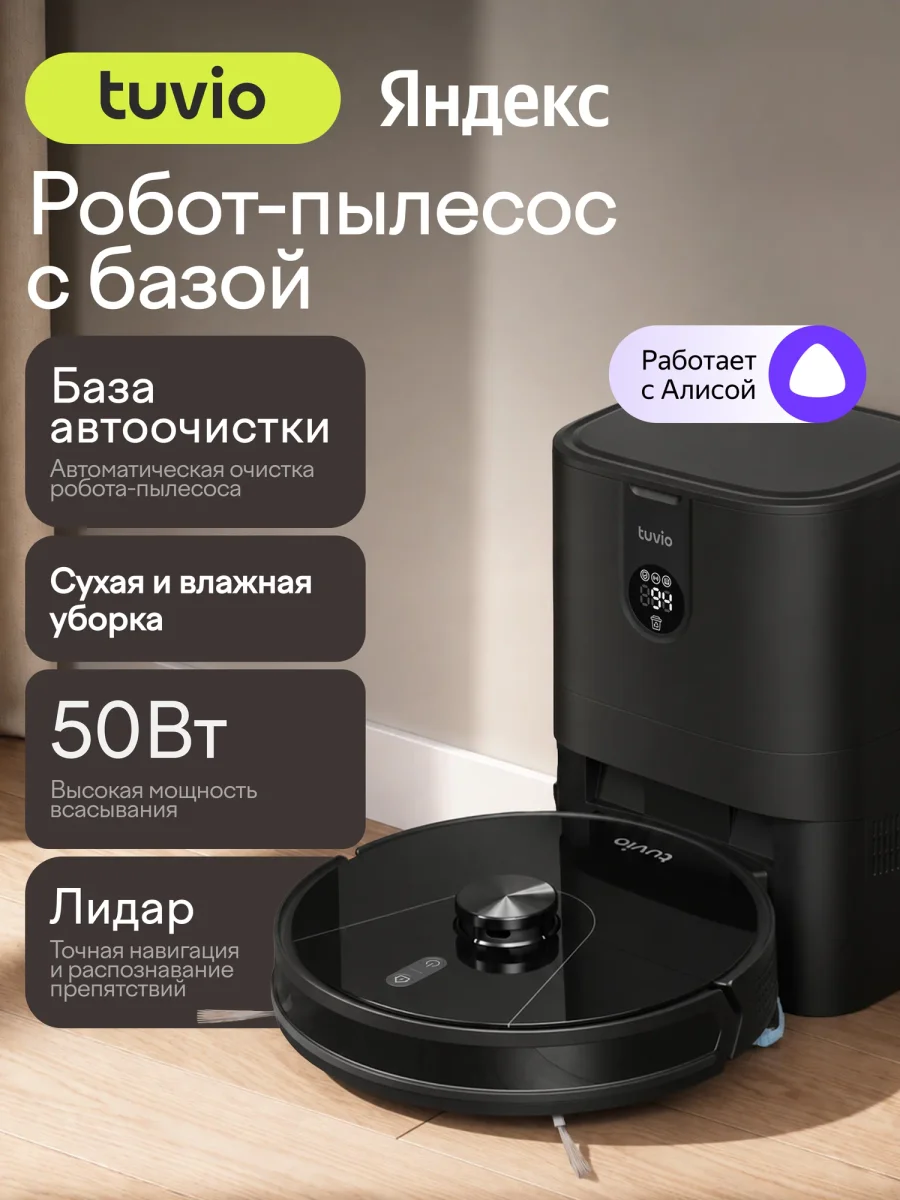
- Tuvio TR05MLCB. Управление со смартфона и с пульта ДУ, в описании указано приложение Tuvio с расписанием, картой и доступом для семьи. Диапазон Wi-Fi в данных не указан, проверьте его на странице товара. Оценка покупателей на Яндекс Маркете — 4,8 (299 отзывов).
- Haier HSR Pro R4. Управление со смартфона, голосовые помощники Alexa, Google и Алиса. Среди экосистем названы Smart Life и Tuya Smart. Данных о поддерживаемом диапазоне Wi-Fi нет.
- Roborock Q8 Plus Gen 2. Управление со смартфона, построение карты помещения, в данных указана версия Ростест (EAC). В поле «Умный дом» упомянута только Amazon Alexa, поддержка Алисы в данных не указана.
- REDMOND RV-R650S. Управление со смартфона и с пульта, так что уборку можно запустить и без телефона. Навигация по гироскопу, о карте помещений в данных ничего нет.
Если нужно управлять уборкой голосом, после подключения переходите к инструкции, как подключить робот-пылесос к Алисе. Если вы ещё выбираете модель, сравните варианты в гиде по выбору робота-пылесоса.