Сначала подключите робота к Wi-Fi в фирменном приложении производителя. Затем откройте приложение «Дом с Алисой», нажмите «+» и выберите добавление устройства умного дома. Найдите в списке производителя, войдите в его аккаунт и обновите список устройств. Обычно это занимает 5–10 минут. Если производителя нет в списке, официальной интеграции с Алисой у робота нет.
Инструкция подходит для роботов с Wi-Fi и собственным приложением. Если робот ещё не добавлен в приложение производителя, сначала подключите робот-пылесос к телефону и Wi-Fi: без этого Алиса его не увидит. Если робот управляется только с пульта, переходите к разделу «Если ваш робот не работает с Алисой».
Что понадобится и сколько времени займёт
- Смартфон с приложением «Дом с Алисой» или приложением Яндекса с Алисой.
- Яндекс ID, тот же, к которому привязана ваша колонка. Если войти под другим аккаунтом, колонка пылесос не увидит.
- Робот уже работает в приложении производителя. Он виден в списке устройств и запускается с телефона.
- Логин и пароль от аккаунта производителя. Это данные для входа в приложение робота, а не пароль от Wi-Fi. Если вход в приложение был через номер телефона или код из СМС, держите телефон под рукой.
- Колонка с Алисой не обязательна, она нужна только для голосовых команд без телефона.
- Точная модель робота. Её указывают на наклейке на дне или под крышкой контейнера, в карточке устройства в приложении и на коробке. От модели и её региональной версии зависит, увидит ли робота интеграция Яндекса.
Сложность низкая, время — обычно 5–10 минут, если робот уже в сети.
Важно: робот не должен быть привязан к китайскому серверу. Версии для Китая часто не появляются в интеграциях за пределами китайского региона. Как проверить регион и что будет при его смене, разобрано на странице о том, как подключить робот-пылесос Xiaomi.
Как подключить робот-пылесос к Алисе: пошаговая инструкция
Через приложение «Дом с Алисой»
Названия пунктов могут отличаться в зависимости от версии приложения, но порядок действий обычно такой.
- Запустите уборку из приложения производителя. Робот должен тронуться с места в течение нескольких секунд. Если нет, вернитесь к подключению робота к Wi-Fi: дальше идти бессмысленно.
- Обновите оба приложения, и производителя, и Яндекса. Старые версии иногда не показывают новые интеграции.
- Откройте «Дом с Алисой» и проверьте аккаунт. На главном экране должен быть ваш дом с колонкой и комнатами. Если колонки не видно, вы вошли под другим Яндекс ID.
- Нажмите «+» и выберите добавление устройства умного дома. Откроется список производителей и платформ с поиском.
- Найдите производителя робота или платформу, в приложении которой он виден (подробнее — в следующем разделе). Если в списке нет ни того, ни другого, читайте раздел «Если ваш робот не работает с Алисой».
- Нажмите кнопку привязки аккаунта и войдите в аккаунт производителя, затем разрешите доступ. Откроется страница входа производителя, после неё вы вернётесь в Яндекс с сообщением об успешной привязке. Если вход не проходит, проверьте, что вводите данные именно того аккаунта, в котором робот виден в приложении.
- Обновите список устройств. Пылесос появится в «Доме с Алисой» под именем из приложения производителя. Если его нет, подождите минуту и обновите ещё раз.
- Назначьте комнату и задайте понятное имя. Как назвать пылесос, чтобы Алиса не путала его с другими устройствами, описано ниже.
Через приложение производителя
В некоторых фирменных приложениях есть раздел голосовых помощников или интеграций, обычно в настройках профиля или устройства. Если там указана Алиса, начните с него. Приложение само откроет Яндекс для входа, а дальше всё как в шагах 6–8. Если такого раздела нет, это нормально: используйте способ через «Дом с Алисой».
Как проверить, что получилось
Откройте карточку пылесоса в «Доме с Алисой» и нажмите кнопку включения. Робот должен начать уборку. Затем скажите колонке: «Алиса, включи пылесос».
Как Алиса видит робота: интеграция бренда, платформа или неофициальный мост
Интеграция производителя
Это основной путь. Вы привязываете к Яндексу аккаунт той платформы, через которую робот управляется. Если робот виден в приложении своего бренда, ищите в списке этот бренд. Если он добавлен в Xiaomi Home, привязывайте аккаунт Xiaomi, даже если на корпусе написано Roborock или Dreame. Яндекс получает только устройства из привязанного аккаунта.
Модели, у которых Алиса указана в характеристиках
Если в характеристиках модели указаны «Голосовой помощник: Алиса» или «Умный дом Яндекса», поддержка заявлена производителем. Подключение всё равно идёт по шагам выше. Отдельной кнопки «подключить Алису» на корпусе обычно нет. Перед покупкой проверьте на странице товара, что поддержка указана именно для вашей версии модели, а не для другой.
Роботы на платформах Tuya и Smart Life
Многие доступные модели работают через общие приложения Smart Life или Tuya Smart. В этом случае ищите в списке Яндекса платформу, а не бренд робота, и входите с данными от этого приложения.
Неофициальные мосты
Через системы умного дома вроде Home Assistant можно передать в Яндекс и робота без официальной интеграции. Но это настройка сервера, и поддержки производителя в этом случае нет. После установки альтернативной прошивки облачные функции и Алиса могут перестать работать: подробнее — в разделе прошивка робота-пылесоса.
Не получилось: частые ошибки и что делать
Почти все сбои связаны не с роботом, а с аккаунтами. Найдите свой симптом в таблице.
| Симптом | Вероятная причина | Что сделать | Если не помогло |
|---|---|---|---|
| Производителя нет в списке | Бренд не подключал робота к Яндексу или робот управляется через другую платформу | Поищите платформу из приложения робота: Xiaomi, Smart Life, Tuya | Интеграции нет — см. раздел «Если ваш робот не работает с Алисой» |
| Аккаунт привязан, но пылесос не появился | Привязан не тот аккаунт производителя или робот в нём на китайском сервере | Сравните аккаунт в приложении робота и в Яндексе, обновите список устройств | Проверьте регион на странице о подключении Xiaomi |
| Алиса не находит пылесос, хотя в приложении он есть | Колонка и приложение на разных Яндекс ID | Войдите в «Дом с Алисой» под тем же ID, что и колонка | Перепривяжите колонку или аккаунт производителя |
| Пылесос пропал после сброса робота | После повторного добавления робот получил новый идентификатор | Удалите старую запись в Яндексе и обновите список устройств | Отвяжите и привяжите аккаунт производителя заново |
| Статус «не в сети», а в приложении робот онлайн | Яндекс получает устаревшие данные от облака производителя | Обновите список устройств, подождите несколько минут | Перезагрузите робота, затем перепривяжите аккаунт |
| Алиса включает не то устройство | Имя пылесоса похоже на имя другого устройства или комнаты | Переименуйте пылесос в «Доме с Алисой» | Пропишите отдельный сценарий с точной фразой |
Самая частая причина — два разных аккаунта. Например, робота настраивал один член семьи, а Алису другой. Или в приложении производителя есть два профиля: через почту и через телефон. Яндекс видит только устройства из того аккаунта, который вы привязали. Поэтому сначала убедитесь, что вход в шаге 6 идёт в тот же профиль, где робот виден.
Неочевидная причина — сброс или повторное подключение робота. Для облака производителя это новое устройство, а старая запись в Яндексе остаётся «мёртвой» и показывает «не в сети». Одного обновления списка тут обычно мало: удалите старую запись вручную.
Если ничего не помогло, двигайтесь по шагам: обновите список устройств → отвяжите и заново привяжите аккаунт производителя → перезагрузите робота → сбросьте настройки робота и подключите его заново → обновите прошивку в приложении производителя. Если и это не помогло, обратитесь в поддержку производителя. Если робот работает в своём приложении, а в Яндексе нет, пишите в поддержку умного дома Яндекса.
Команды для Алисы и как назвать пылесос
Набор команд зависит от интеграции производителя, а не от Алисы. Посмотреть, что доступно именно вам, можно в карточке пылесоса в «Доме с Алисой»: там есть кнопки и переключатели для каждой поддерживаемой функции. Что есть в карточке, то обычно работает и голосом.
Как назвать. Берите короткое русское слово, которое Алиса уверенно распознаёт и которое не совпадает с названием комнаты или другого устройства. Хорошо подходит «пылесос». Если роботов два, добавьте комнату или отличие: «пылесос в спальне», «моющий пылесос». Избегайте латиницы и названий моделей вроде «Q8» — их Алиса распознаёт хуже. Комната в «Доме с Алисой» нужна, чтобы колонка в этой комнате понимала команду «включи пылесос» без уточнений.
Что обычно можно сказать:
- «Алиса, включи пылесос» / «выключи пылесос» — есть почти во всех интеграциях.
- «Алиса, поставь пылесос на паузу», «верни пылесос на базу» — у части интеграций.
- Смена мощности или режима — если в карточке есть такой параметр.
- Уборка конкретной комнаты по карте поддерживается редко: комнаты Яндекса и комнаты на карте робота — разные вещи.
Сценарии. В «Доме с Алисой» откройте раздел сценариев и задайте условие (фразу или время) и действие (включить пылесос). Пример: фраза «Алиса, я ухожу» выключает свет и запускает пылесос. Расписание по комнатам надёжнее настраивать в приложении производителя: там робот учитывает карту, зоны и мощность, а Алиса только включает его в нужный момент.
Если ваш робот не работает с Алисой
Отличить «нужно ещё раз настроить» от «модель этого не умеет» помогут такие признаки:
- У робота нет Wi-Fi и приложения, только кнопки и пульт. С Алисой такую модель не связать.
- Производителя или его платформы нет в списке Яндекса, а в приложении нет раздела голосовых помощников. Значит, официальной интеграции нет. Остаются неофициальные мосты с их ограничениями.
- Робот выпущен для Китая и работает только на китайском сервере. В интеграциях вне этого региона он обычно не виден.
- Робот перестал подключаться даже к своему приложению после сброса, хотя роутер исправен и другие устройства в сети работают. Это уже повод проверить Wi-Fi-модуль в сервисе, а не настройки Алисы.
Если решите сменить робота, ниже модели, у которых в характеристиках прямо указаны Алиса или Умный дом Яндекса. Они относятся к разным ценовым уровням.
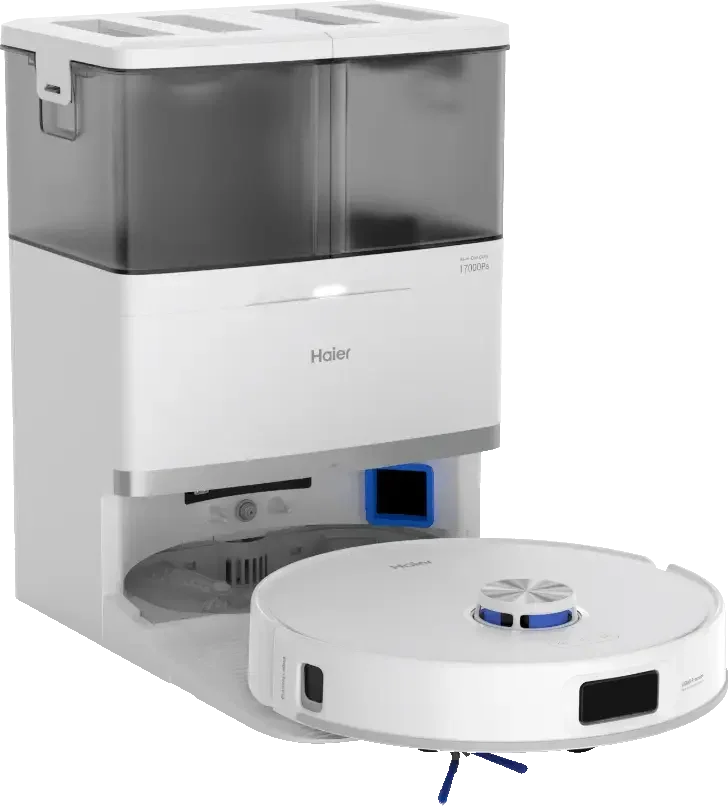
- Haier HSR Pro R4. В характеристиках: «Управление: со смартфона; голосовые помощники Alexa, Google, Алиса», в экосистемах указаны Умный дом Яндекса, Smart Life и Tuya Smart. Высота корпуса в данных не указана, поэтому проверьте зазор под мебелью на странице товара. Оценка покупателей на Яндекс Маркете — 4,8 (80 отзывов).
- Midea VCR V15 EVO ULTRA. «Управление: Wi-Fi, приложение SmartHome; Умный дом: Умный дом Яндекса», голосовое управление через Алису заявлено в описании. Автономность в данных — 100 минут, высота корпуса — 11 см.
- Roborock Qrevo L. «Голосовое управление: Алиса», также указаны пульт ДУ и запуск по геолокации. Высота корпуса — 10 см. Оценка покупателей на Яндекс Маркете — 4,8.
- Dreame L40s Ultra. «Голосовой помощник: … Алиса, Маруся», «Умный дом: … Умный дом Яндекса», приложение Dreamehome. Станция крупная, 340×457×590 мм, поэтому заранее прикиньте место. Оценка покупателей на Яндекс Маркете — 4,8 (907 отзывов).
Сравнить больше вариантов можно в подборке роботов-пылесосов с Алисой.