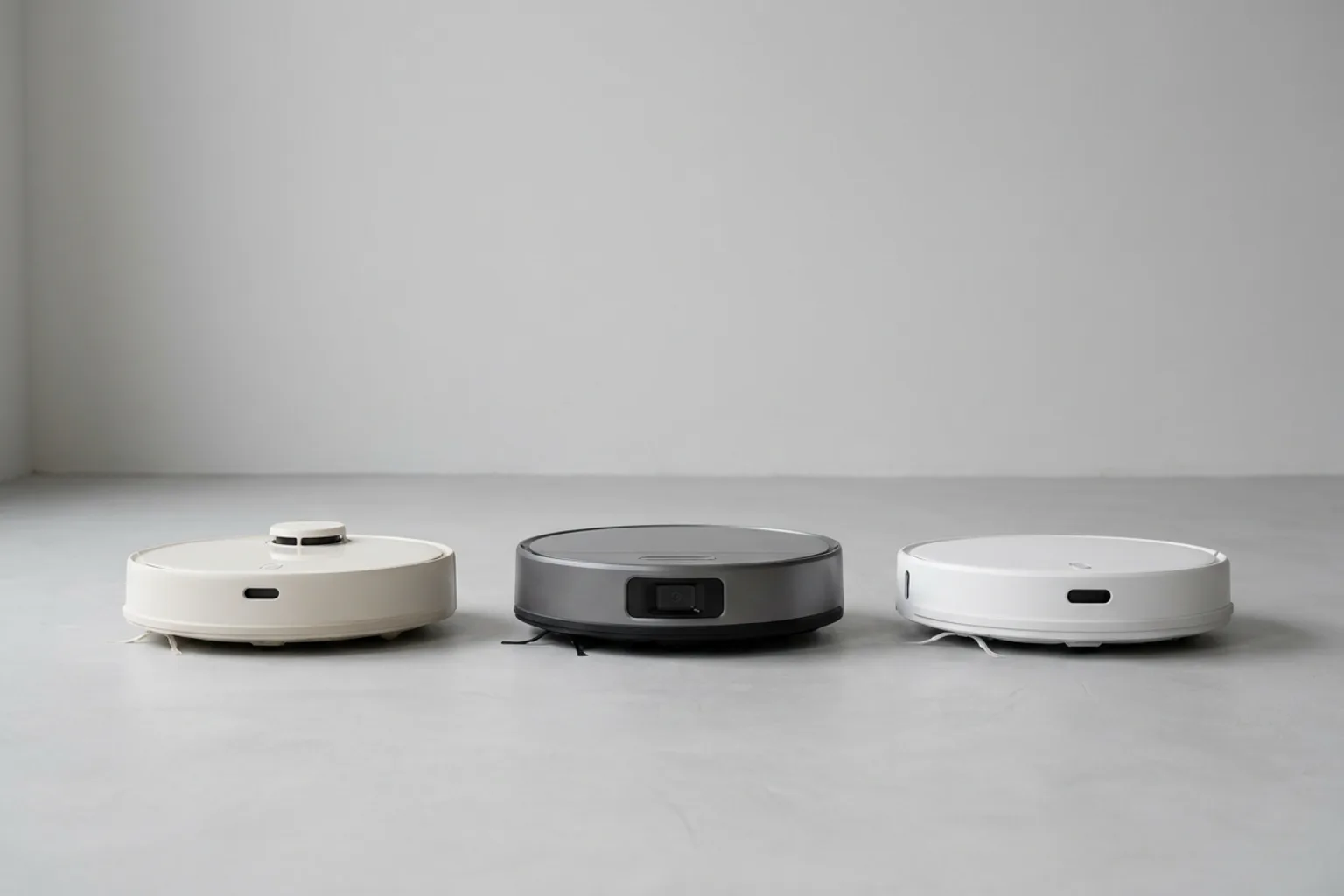
Снимите робота со станции, удерживайте кнопку питания, пока индикаторы не погаснут, подождите полминуты и так же включите его снова. Затем верните робота на базу и проверьте статус в приложении. Обычно всё занимает 2–5 минут. Карта, комнаты и расписание при перезагрузке сохраняются. Удаляет их только сброс, поэтому не путайте эти процедуры.
Инструкция подходит для большинства роботов с кнопкой питания на корпусе, в том числе для моделей с влажной уборкой и станцией. Если перезагрузка не помогла и вы готовы потерять настройки, следующий шаг — сбросить настройки робота-пылесоса.
Что понадобится и сколько времени займёт
- Доступ к кнопкам. У части роботов кнопки находятся под откидной крышкой.
- Свободное место на полу рядом со станцией. На базе робот получает питание и может не выключиться.
- Телефон с приложением робота. Он нужен для проверки результата, но не обязателен: перезагрузка кнопкой работает и без него.
- Сухие узлы. Если робот только что мыл пол, снимите бак с водой или моющую насадку, чтобы вода не натекла на пол.
- Модель робота. Её указывают на наклейке на дне или под верхней крышкой, в карточке устройства в приложении и на коробке. От модели зависит, какая кнопка отвечает за питание и есть ли отдельный выключатель.
Время: 2–5 минут на обычную перезагрузку, до 10 минут, если придётся перезапускать станцию.
Важно. Не перезагружайте робота во время обновления прошивки: прерванная установка опаснее зависания. Не вскрывайте корпус ради того, чтобы отключить аккумулятор. Это бывает оправдано, только если инструкция разрешает снимать батарею без инструментов.
Как перезагрузить робот-пылесос: пошаговая инструкция
Способ 1. Кнопкой на корпусе
- Остановите уборку коротким нажатием кнопки питания или старта. Робот должен замереть. Если он не реагирует, переходите сразу к шагу 2.
- Снимите робота со станции и поставьте на ровный пол. Если оставить его на базе, он может сразу включиться снова от зарядки.
- Нажмите и удерживайте кнопку питания, пока индикаторы не погаснут или голос не сообщит о выключении. Если ничего не происходит, держите дольше. Если и это не помогло, переходите к жёсткой перезагрузке (см. раздел ниже).
- Подождите 20–30 секунд. За это время контроллер полностью обесточится.
- Включите робота долгим нажатием той же кнопки. Должен загореться индикатор, прозвучать сигнал или приветствие. Запуск может занять до минуты, у роботов с лидаром в это время начинает вращаться башня.
- Поставьте робота на станцию. Индикатор или голосовая подсказка должны сообщить о начале зарядки. Если зарядка не идёт, протрите контакты на роботе и базе сухой тканью.
Способ 2. Через приложение
В некоторых приложениях в настройках устройства есть пункт перезапуска. Названия пунктов зависят от версии приложения, а у многих моделей такого пункта нет вовсе. Перезагрузка из приложения сработает, только если робот в сети и отвечает на команды. Если он завис, используйте кнопку.
Как проверить, что получилось
Откройте приложение и запустите уборку одной небольшой комнаты. Робот должен отображаться «в сети», показать прежнюю карту, выехать с базы и начать уборку без ошибки.
Если у робота влажная уборка, станция или он от Xiaomi
Xiaomi с влажной уборкой
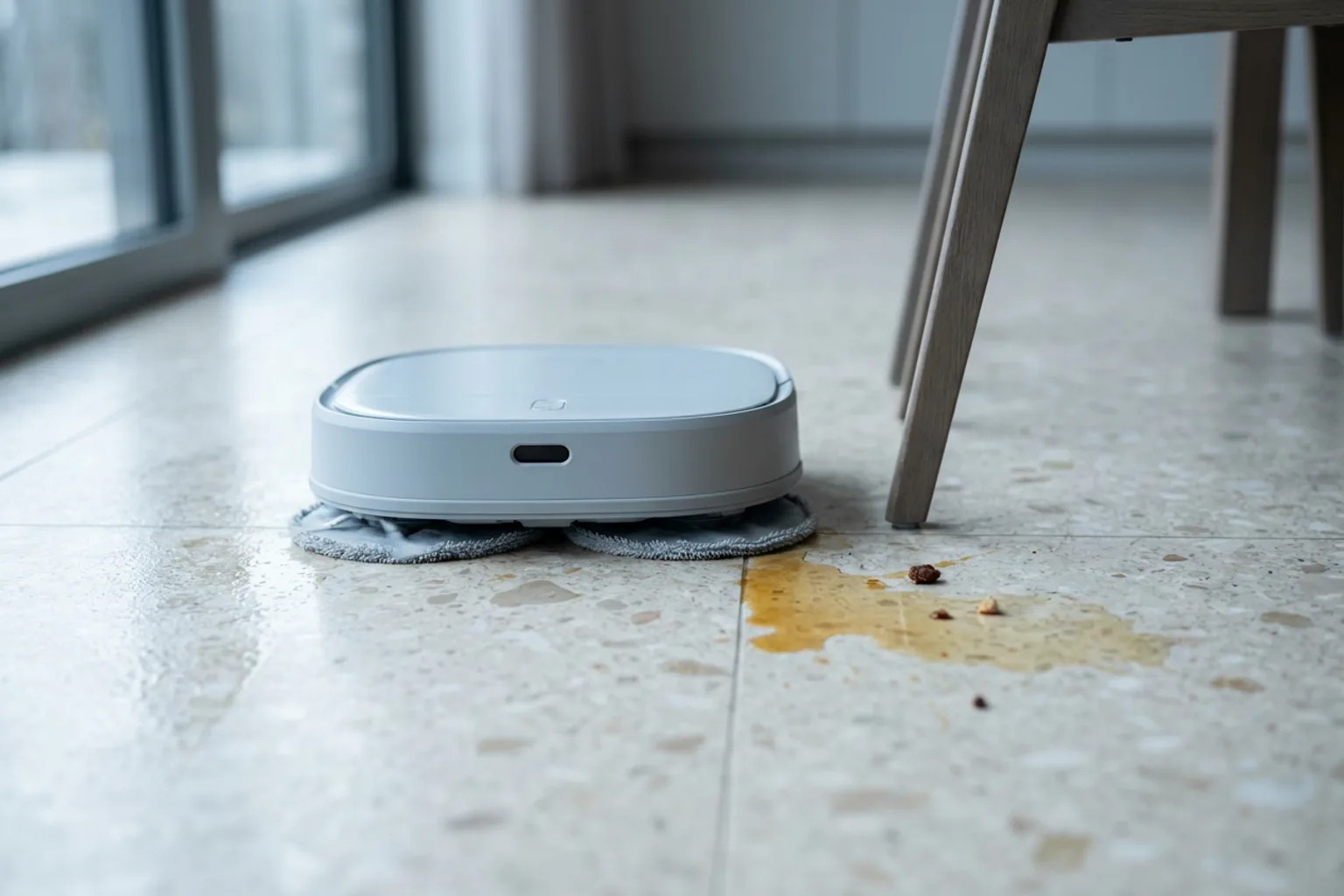
Перед выключением снимите бак для воды или пластину с салфеткой. Пока робот стоит обесточенным, вода продолжает пропитывать салфетку и может натечь лужей. У многих роботов экосистемы Xiaomi под верхней крышкой есть отдельная маленькая кнопка. На ряде моделей она сбрасывает Wi-Fi, а для перезагрузки не нужна: пользуйтесь основной кнопкой питания. Иногда после перезагрузки робот появляется в Xiaomi Home или Mi Home с задержкой в пару минут. Если же приложение пишет, что устройство недоступно в вашем регионе, перезагрузка тут не поможет: это вопрос сервера и версии робота, и он разобран на странице о том, как подключить робот-пылесос Xiaomi.
Робот со станцией мойки мопов
Сначала проверьте, не остановилась ли станция из-за полного бака грязной воды, пустого бака чистой или неплотно вставленного бака. Со стороны это выглядит как зависание, но перезагрузка такое не исправит. Не выключайте систему посреди мойки или сушки мопов. Дождитесь окончания цикла, иначе в станции останется мокрая грязь.
Бюджетный робот без приложения
У простых моделей с пультом перезапуск возможен только кнопкой на корпусе или физическим выключателем, который обычно находится сбоку или на дне. Переведите выключатель в положение «выкл.», подождите полминуты и включите снова. Пульт робота не перезагружает.
Не получилось: частые ошибки и что делать
Если робот после перезагрузки ведёт себя так же, найдите свой симптом в таблице.
| Симптом | Вероятная причина | Что сделать | Если не помогло |
|---|---|---|---|
| Завис и не реагирует на кнопку | Контроллер не отвечает на обычное нажатие | Выполните жёсткую перезагрузку: долгое удержание кнопки или выключатель | Сбросить настройки робота-пылесоса |
| Не выключается, индикатор горит | Робот стоит на станции и получает питание | Снимите его с базы и повторите шаг 3 | Жёсткая перезагрузка |
| Перезагрузка не помогает, ошибка та же | Физическая причина: застряла щётка, загрязнён датчик, заблокировано колесо | Осмотрите и очистите щётки, колёса и датчики | Почистить робот-пылесос, затем сервис |
| Перезагружается сам во время уборки | Изношен аккумулятор, загрязнены контакты или установилось обновление | Зарядите робота полностью, протрите контакты, проверьте историю обновлений в приложении | Поддержка производителя |
| После перезагрузки «не в сети» | Робот ещё не подключился к роутеру | Подождите 2–3 минуты и перезагрузите роутер | Переподключите робота через приложение |
| Станция не реагирует | Станция зависла отдельно от робота | Перезапустите станцию по питанию (см. ниже) | Сервис |
Чаще всего перезагрузка «не срабатывает» по простой причине: робот стоит на базе. Пока на контакты подаётся питание, многие модели не выключаются или сразу включаются снова, и кажется, что кнопка не работает.
Менее очевиден робот, который перезагружается сам. Если это происходит в середине уборки, чаще всего виноват аккумулятор: под нагрузкой напряжение просаживается, и система уходит в перезапуск. Если перезапуски случаются ночью на станции, возможно, робот устанавливал обновление: проверьте историю в приложении.
Порядок действий, если ничего не помогает: перезагрузка → сброс настроек → обновление прошивки робота-пылесоса → поддержка производителя или сервисный центр.
Мягкая и жёсткая перезагрузка, перезагрузка станции
Мягкая перезагрузка — это обычное выключение и включение кнопкой или командой из приложения. Система завершает работу штатно, ничего не теряется. С неё всегда стоит начинать.
Жёсткая перезагрузка нужна, когда робот не реагирует на обычное нажатие. Варианты в порядке безопасности:
- Удерживайте кнопку питания заметно дольше обычного. У многих моделей долгое удержание принудительно отключает питание. Точное время указано в инструкции к модели.
- Если на корпусе есть физический выключатель, выключите робота им.
- Если ни кнопка, ни выключатель не помогают, снимите робота с базы и оставьте до полной разрядки, затем поставьте заряжаться. Это долго, зато не требует вскрытия корпуса.
Отключать аккумулятор стоит, только если инструкция прямо разрешает снимать его без инструментов. Разбирать корпус ради перезагрузки не нужно.
Перезагрузка станции. Станция работает от розетки независимо от робота и может зависнуть отдельно: не выгружает мусор, не моет мопы, не реагирует на возврат робота. Снимите робота, выньте вилку станции из розетки на 1–2 минуты, включите её обратно и дождитесь сигнала готовности. Затем поставьте робота на место.
Что сохранится. После любого из этих вариантов остаются карта, комнаты, зоны, расписание и Wi-Fi. Прерванная уборка сама не продолжится, её нужно запустить заново. Перезагрузка лишь перезапускает систему, а сброс стирает данные. Подробнее о разнице — на странице о том, как сбросить настройки робота-пылесоса.
Когда пора в сервис, а когда — менять робота
Признаки аппаратной неисправности, с которыми лучше идти в сервис:
- робот не включается даже после полной зарядки на исправной базе;
- корпус вздулся или деформирован в районе аккумулятора. Такого робота не заряжайте и не включайте;
- самопроизвольные перезагрузки продолжаются после сброса и полной зарядки;
- ошибка датчика или колеса не исчезает после чистки и перезагрузки.
Признаки того, что дело в возможностях самой модели:
- у робота нет Wi-Fi-модуля, поэтому перезапускать и контролировать его удалённо не получится;
- зависания происходят постоянно, а производитель давно не выпускает обновлений.
Если ремонт стоит заметную часть цены нового робота, сравните варианты в каталоге или откройте гид по выбору робота-пылесоса. Там модели сгруппированы по типу уборки, станции и способу управления.