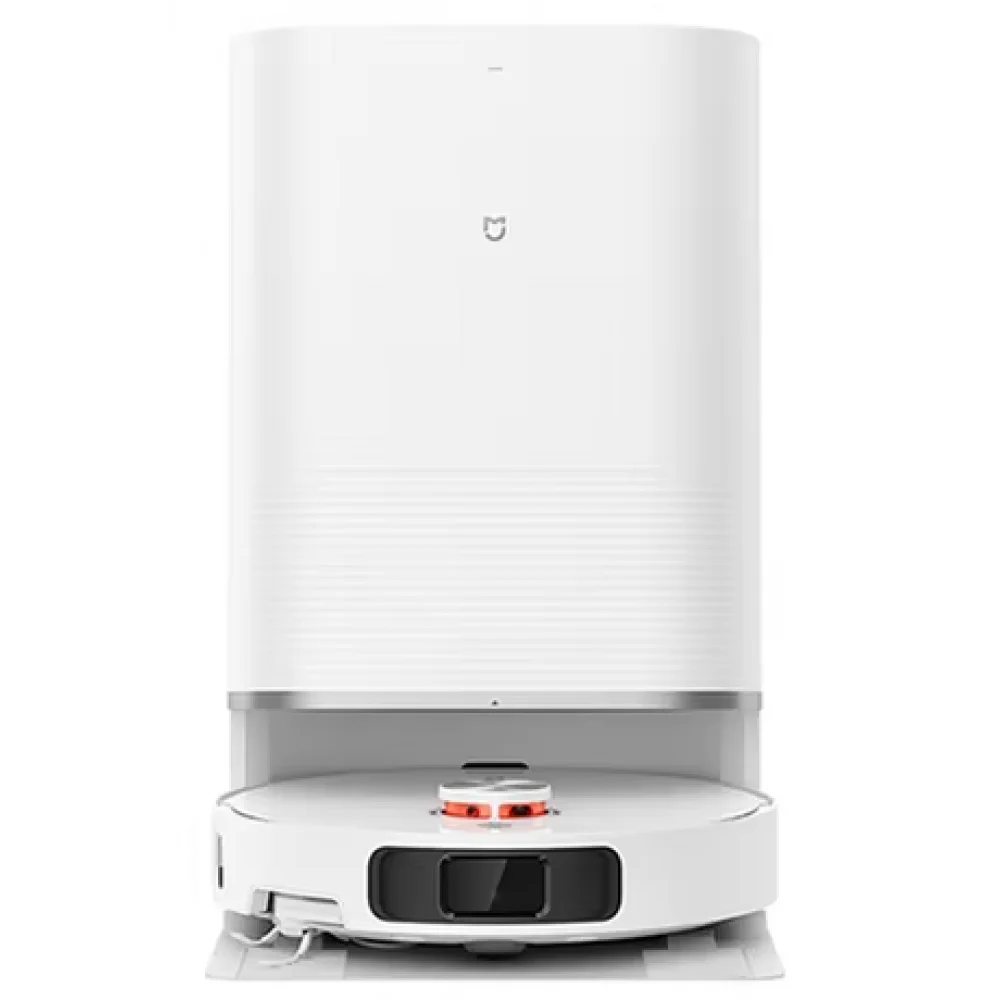
Приложение для робота-пылесоса зависит от бренда. Роботы Xiaomi подключают в Xiaomi Home — так теперь называется Mi Home. У Roborock и Dreame свои приложения: Roborock и Dreamehome.
Название нужного приложения указано в инструкции и на коробке. Часто рядом есть QR-код со ссылкой на скачивание. Фирменные приложения бесплатные, их ставят из Google Play или App Store.
Какое приложение нужно вашему роботу
| Бренд робота | Приложение | Что учесть |
|---|---|---|
| Xiaomi, Mijia | Xiaomi Home (раньше Mi Home) | Китайские версии обычно подключаются только в регионе Китай |
| Roborock | Roborock | Часть моделей добавляется и в Xiaomi Home |
| Dreame | Dreamehome | Некоторые модели работают и в Xiaomi Home |
| Бюджетные бренды на платформе Tuya | Smart Life или Tuya Smart | Подходит, если в инструкции упомянута Tuya или Smart Life |
| Модели с поддержкой Алисы | «Дом с Алисой» | Дополняет приложение бренда, но не заменяет его |
Если модель работает в двух приложениях, сравните их до первой настройки. Набор функций в них может отличаться. Удобнее сразу выбрать одно и не переключаться.
Бренда нет в таблице — откройте в инструкции раздел о подключении к Wi-Fi. Там производитель называет приложение и объясняет, где его скачать.
Приложение для робота-пылесоса Xiaomi
Какое приложение для робота-пылесоса Xiaomi ставить? Ответ один — Xiaomi Home. Если в инструкции написано Mi Home, это то же приложение под прежним названием. Входят в него через аккаунт Xiaomi.
Xiaomi Robot Vacuum — часть названия самих роботов, а не отдельная программа. Если в инструкции не указано другое, такие модели тоже подключают в Xiaomi Home. В магазинах встречаются сторонние приложения с похожими названиями. Проверяйте разработчика: у Xiaomi Home это Xiaomi.
Где скачать на Android и iPhone
- Android — Google Play. Программа для робота-пылесоса Xiaomi там называется Xiaomi Home.
- iPhone — App Store, название то же.
- Требования к системе — минимальная версия Android и iOS указана на странице приложения в магазине.
Скачать приложение для робота-пылесоса Xiaomi можно бесплатно. Не ставьте APK-файлы со сторонних сайтов. Под видом приложения там бывают устаревшие сборки и вредоносные программы.
Как подключить робот-пылесос к Xiaomi Home
- Поставьте робота на базу и дождитесь, пока он включится.
- Подключите телефон к домашней сети Wi-Fi на 2,4 ГГц. Многие роботы не видят сети 5 ГГц.
- Откройте Xiaomi Home и войдите в аккаунт Xiaomi или создайте его.
- Выберите регион. Для глобальной версии начните с региона Россия, для китайской обычно нужен Китай.
- На Android разрешите приложению доступ к геолокации и Bluetooth. Без них поиск новых устройств может не сработать.
- Нажмите «+» и выберите робота из списка или дождитесь, пока приложение найдёт его само.
- Сбросьте Wi-Fi на роботе. Обычно для этого зажимают одну или две кнопки на корпусе на несколько секунд. Точная комбинация есть в инструкции.
- Введите пароль от сети и дождитесь конца подключения.
Первую уборку лучше запустить при открытых дверях. Так робот увидит все комнаты, и карта получится полной.
Приложение на русском: от чего зависит язык
Xiaomi Home показывает меню на языке телефона. Если смартфон настроен на русский, приложение тоже будет на русском.
Сложности бывают с китайскими версиями роботов. Экран самого робота в приложении у них может открываться на китайском или английском. Голосовые подсказки тоже бывают на китайском.
Поэтому перед покупкой спросите продавца, глобальная это версия или для Китая. Название товара не всегда точно говорит о версии, так что лучше уточнить прямо.
Если нужен робот, который продают как совместимый с Xiaomi Mi Home, посмотрите Xiaomi Mijia Omni Robot M40. У него лидар и база с мусоросборником на 4 л. Не указаны: версия (глобальная или китайская) и язык интерфейса — проверьте в карточке магазина.
Что можно делать через приложение
Управлять роботом-пылесосом через приложение можно и дома, и удалённо. Набор функций зависит от модели и навигации. Роботы с лидаром или камерой строят подробную карту, у простых моделей возможностей меньше. Как устроены датчики, разобрано в материале о том, как робот-пылесос строит карту и ориентируется.
Чаще всего в приложении есть:
- карта с комнатами — можно убрать только кухню или коридор;
- запретные зоны и виртуальные стены — робот не заедет к проводам или мискам питомца;
- расписание — уборка по дням недели и в удобное время;
- мощность всасывания и подача воды — у части моделей отдельно для каждой комнаты;
- режим для ковров — усиление всасывания или подъём мопов;
- ресурс расходников — подсказки, когда менять фильтр, щётки и мопы;
- обновления прошивки — их тоже устанавливают через приложение.
У роботов со станцией в приложении настраивают и её работу. Это частота выгрузки мусора, мойка и сушка мопов — если станция это умеет. Чем отличаются станции, рассказываем в обзоре типов станций самоочистки.
Робот, приложение и Алиса
Голосовое управление не заменяет приложение бренда. Сначала робота подключают в своём приложении. Затем в «Доме с Алисой» привязывают аккаунт производителя, и робот появляется в списке устройств.
Чаще всего голосом запускают и останавливают уборку. Набор команд зависит от модели, его стоит уточнить до покупки. Модели с такой связкой собраны в подборке роботов-пылесосов с Алисой и станцией самоочистки.
Из роботов со станцией самоочистки управление через Алису заявлено у Roborock Qrevo L и Okami RD2. У Roborock фирменное приложение называется так же, как бренд. У Okami RD2 станция с циклонным баком, поэтому мешки покупать не придётся. Для Okami RD2 не указано название приложения — проверьте в карточке магазина.
Робот не подключается: что проверить
- Диапазон Wi-Fi. Если роутер раздаёт 2,4 и 5 ГГц под одним именем, разделите сети на время подключения.
- Пароль. Проверьте раскладку и регистр букв: ошибка в одном символе сорвёт подключение.
- Регион. Китайская версия обычно не находится в регионе Россия. После смены региона роботы, добавленные раньше, не будут видны, пока вы не вернёте прежний регион.
- Расстояние до роутера. На время настройки поставьте телефон и робота ближе к роутеру.
- VPN. Отключите его на телефоне: он может мешать поиску устройства.
- Версия приложения. Обновите приложение в магазине и повторите попытку.
- Сброс. Сбросьте Wi-Fi на роботе ещё раз. Если не помогло, сделайте полный сброс по инструкции.
Чек-лист перед покупкой
- В каком приложении работает модель и есть ли оно в Google Play и App Store.
- Версия робота: глобальная или для Китая.
- Язык меню и голосовых подсказок.
- Диапазон Wi-Fi: если дома работает только 5 ГГц, нужна модель с его поддержкой.
- Навигация: для карты с комнатами и запретных зон обычно нужен лидар или камера.
- Поддержка Алисы, если планируете управлять роботом голосом.
- Настройки станции: частота выгрузки, мойка и сушка мопов.
Сверить эти пункты у нескольких моделей удобно в разделе сравнения роботов-пылесосов. Если модель ещё не выбрана, начните с подбора робота-пылесоса под ваш дом.